Maraming may-ari ng TV ang gustong ma-access ang Internet mula sa kanilang mga device nang hindi gumagamit ng PC. Alam kung paano ikonekta ang isang TV sa Internet, ang isang tao ay maaaring hindi gumastos ng pera sa pagbili ng isang computer o laptop. Magagawa ito gamit ang isang headset at espesyal na kagamitan.
Nilalaman
Anong mga TV ang maaaring konektado sa Internet
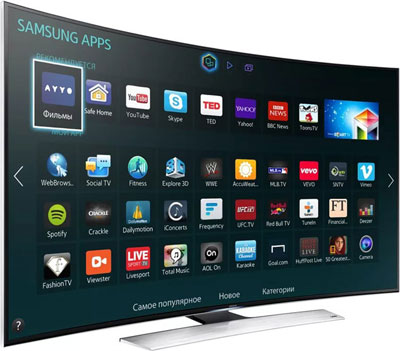
Maaari mong ikonekta ang Internet sa isang TV na may function na "Smart TV". Gamit ang teknolohiyang ito, maaaring baguhin ng user ang mga setting ng device online. Gamit ang opsyong Smart TV, nakakonekta ang TV sa Internet sa pamamagitan ng lokal na network o sa pamamagitan ng wireless na koneksyon sa Wi-Fi.
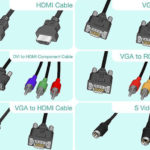
Maaari kang mag-online mula sa isang regular na TV nang walang Smart TV. Bago kumonekta sa Internet sa TV, dapat kang maghanda ng isang set-top box kung saan kailangan mong ikonekta ang isang HDMI cable.Binibigyang-daan ka ng kagamitang ito na ma-access ang Internet mula sa isang TV nang walang built-in na Wi-Fi.
Ano ang kinakailangan upang kumonekta
Bago kumonekta, tiyaking mayroon kang kinakailangang kagamitan:
- router at naka-configure na Internet access point;
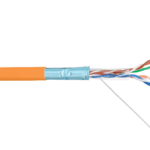
- LAN cable para sa direktang koneksyon.
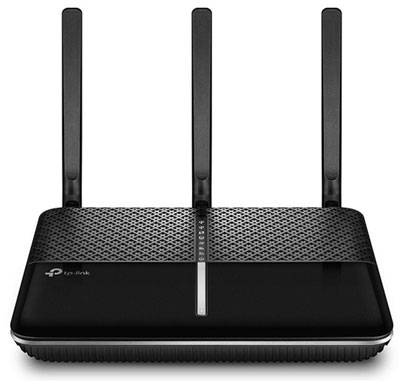
Dapat munang pag-aralan ng may-ari ng device sa telebisyon ang mga teknikal na tagubilin para sa TV at alamin ang kanilang IP address para sa karagdagang mga setting. Inirerekomenda na makakuha ng impormasyon tungkol sa uri ng koneksyon na ibinigay ng ISP. Mayroong static at dynamic na IP address o PPPoE, na kailangan ding isaalang-alang.
Mga paraan ng koneksyon
Mayroong mga sumusunod na paraan upang ikonekta ang TV sa Internet:
- direktang koneksyon ng cable para sa mga modelo na may built-in na LAN connector;
- gamit ang isang Wi-Fi router, isang espesyal na set-top box o isang PLC adapter;
- paganahin ang WPS;
- paghahatid ng signal sa pamamagitan ng isang computer o laptop;
- Setting ng Smart TV.
Alam kung paano i-access ang Internet mula sa isang TV gamit ang kagamitang ito, maaari mong lubos na mapakinabangan ang gayong koneksyon.
Direktang koneksyon ng cable
Mayroong ilang mga paraan upang kumonekta. Kung ang device ay may LAN input, maaari mong ikonekta ang TV sa Internet sa pamamagitan ng cable sa pamamagitan ng direktang pagkonekta nito sa port na ito. Kung mayroon kang dynamic na IP address, isang koneksyon sa network cable ang gagawin nang walang anumang karagdagang aksyon sa bahagi ng user. Ang TV ay agad na makakatanggap ng isang IP address na nagbubukas ng access sa Internet.
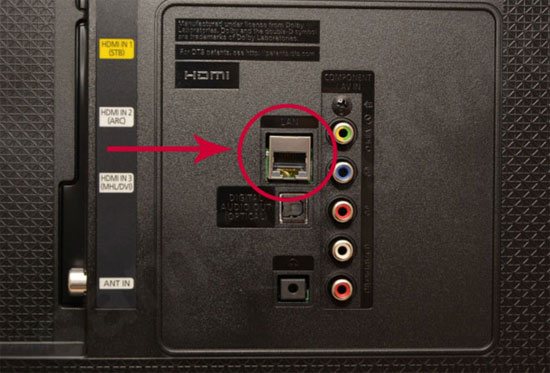
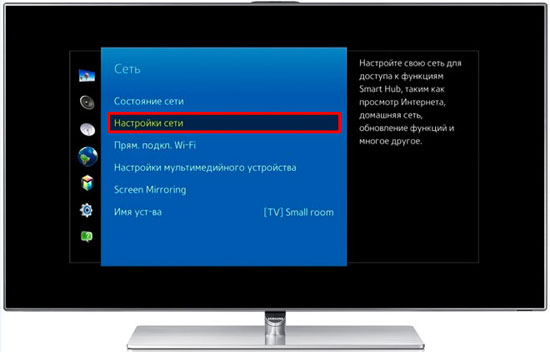
Kung ang provider ay nagbibigay ng isang static na IP, ang subscriber ay kailangang itakda nang manu-mano ang mga kinakailangang parameter sa mga setting.Sa menu ng TV, hanapin ang item na "Network / Network connection" at pumunta sa tab na "I-set up ang koneksyon". Gamit ang remote control, piliin ang item na "Manual Setup" at pindutin ang "Wired" na button. Dito dapat mong ipasok ang IP address at DNS, kumpirmahin ang mga pagbabagong ginawa. Pagkatapos nito, ang user ay maaaring mag-isa na bumuo ng isang mapa ng ruta.
Sa pamamagitan ng isang router
Pinapayagan ka ng router na ikonekta ang ilang mga aparato sa Internet: computer, laptop, TV. Sa pamamagitan ng port ng router, maaari kang kumonekta sa TV gamit ang isang cable o sa pamamagitan ng WiFi. Sa unang kaso, ang isang dulo ng cable ay konektado sa built-in na TV port, at ang isa pa sa input na matatagpuan sa likurang panel ng router at minarkahan ng dilaw. Kung ang lahat ay tapos na nang tama, ang data mula sa router ay ipapadala sa TV, sa panel kung saan ang ilaw ng tagapagpahiwatig ng port ay sisindi. Sa wakas, kailangan mong piliin ang uri ng IP na ginamit at manu-manong ipasok ang kinakailangang data.
Maaari kang mag-set up ng wireless na koneksyon sa Wi-Fi sa isang TV device na may built-in na Wi-Fi module. Upang i-activate ito, sundin ang mga hakbang na ito:
- suriin ang pag-andar ng konektadong router;
- buksan ang menu ng device at sa mga setting pumunta sa item na "Koneksyon sa network", kung kinakailangan, tinukoy ang uri ng koneksyon - wireless;
- sa listahang lalabas, pumili ng available na wireless point ng home network;
- ipasok ang password at maghintay para sa koneksyon.

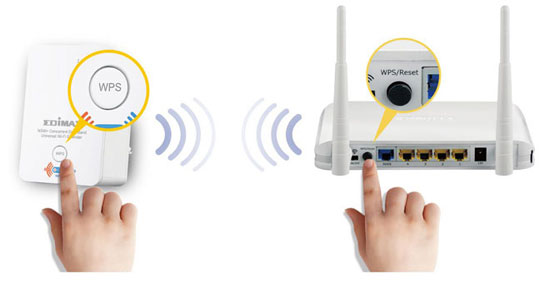
Sa kawalan ng Wi-Fi adapter, maaari kang kumonekta sa Internet gamit ang WPS - Wi-Fi Protected Setup. Upang gawin ito, kailangan mong malaman ang login at password na nakatakda sa router.Mayroong isang pindutan ng WPS sa likod ng router, dapat mong pindutin nang matagal ito ng ilang segundo, pagkatapos ay i-activate ang function ng WPS sa TV, kung kinakailangan, magpasok ng isang espesyal na code.
Sa pamamagitan ng PC o laptop
Maaaring ikonekta ng mga user ang isang lumang TV o anumang modernong modelo ng TV sa kanilang computer o laptop. Gagana ang device sa 2 mode:
- Pag-uulit ng Larawan: Ang TV ay gumaganap bilang isang display. Maaari kang magbukas ng browser at manood ng mga pelikula, ngunit makokontrol lamang ang device sa pamamagitan ng isang computer. Ang HDMI o VGA ay ginagamit upang magtatag ng isang koneksyon.
- Pagbabasa ng data mula sa isang computer. Maaari mong i-access ang data ng computer gamit ang isang naitatag na lokal na network. Magagawa ng user na manood ng mga pelikula at makinig sa musikang nakaimbak sa hard drive ng PC nang walang koneksyon sa Internet.
Sa pamamagitan ng TV box
Kailangan mong maunawaan kung ano ang kailangan mong kumonekta. Ang mga karaniwang set-top box mula sa iba't ibang manufacturer ay may mga function sa panonood ng TV, browser, at home theater. Ang mga ito ay kahalintulad sa "Smart TV". Kumokonekta ang set-top box sa router gamit ang LAN cable o Wi-Fi, at sa TV sa pamamagitan ng HDMI. Ang mga setting ng IP address ay nakatakda sa set-top box menu.
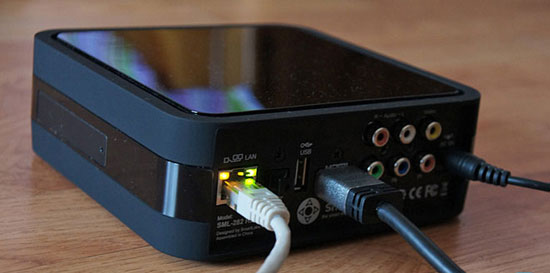
Ang isang Android set-top box ay isang analogue ng isang mobile phone o tablet, ang interface na bubukas sa isang malaking screen. Maaaring gamitin ang mga application na na-download mula sa Play Market mula sa TV. Sa TV, ang pag-access sa trabaho gamit ang e-mail at mga instant messenger, ang pagtingin sa mga online na channel sa pamamagitan ng Internet ay binuksan. Upang gawin ito, kailangan mong pag-aralan ang mga tagubilin para sa paghahanap at pag-configure ng mga channel.
Ang ganitong set-top box ay nagbibigay-daan sa iyo na ikonekta ang Internet sa isang lumang TV na walang Smart TV function o Wi-Fi receiver. Sa katunayan, ito ay tulad ng isang minicomputer.
PLC adapter at wireless na koneksyon
Kung mayroon kang karaniwang modem, maaari kang kumonekta sa network gamit ang isang Ethernet cable. Maaaring palitan ng PLC adapter (powerline) ang naturang cable - isang device na nagpapadala ng signal sa pamamagitan ng mga wire ng isang home electrical network. Ang ganitong kagamitan ay ibinibigay ng mga provider ng Beeline at Rostelecom.
Ang hitsura ng adaptor ay medyo nakapagpapaalaala sa isang ordinaryong supply ng kuryente, ngunit walang mga wire lamang. Ang set ay binubuo ng isang receiver at isang transmitter. Ikinonekta namin ang transmitter sa router gamit ang isang Ethernet cable, pagkatapos ay pindutin ang button sa parehong Pair adapters at pagkatapos ng pagpapares, maaaring kunin ang Internet mula sa receiver gamit ang parehong Ethernet cable sa pamamagitan ng STB set-top box.
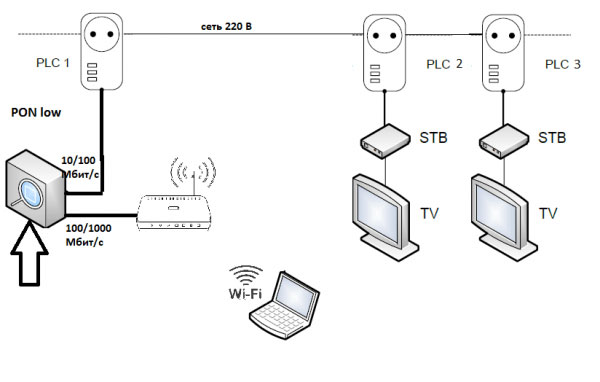
Nagbibigay ang mga modernong adapter ng mataas na rate ng paglilipat ng data - hanggang 1 GB bawat segundo, ngunit ito ang ipinahayag, ang tunay na rate ng paglipat ay mas mababa pa rin, ngunit kadalasang mas mataas kaysa kapag nakakonekta sa pamamagitan ng Wi-Fi. Ang mga adaptor ng PLC ay nakasaksak sa isang saksakan ng kuryente.
Mga setting ng Smart TV
Mga Samsung at LG TV
Ang mga TV ng parehong brand ay naka-configure sa parehong paraan. Upang ikonekta ang Smart TV sa Internet, kailangan mo:
- Pumunta sa pangunahing menu.
- Mag-log in sa iyong personal na user account sa pamamagitan ng pagpasok ng iyong username at password
- Upang lumikha ng bagong account, dapat kang magparehistro gamit ang iyong email address.
Maaari kang mag-download ng mga application sa iyong personal na account. Mayroon ding access sa Internet. Sa kaso ng pagkawala ng signal, ang IP address ay dapat na manu-manong ipasok.
Mga Sony TV
Ang mga may-ari ng Japanese Sony TV ay dapat sumunod sa sumusunod na pamamaraan ng mga aksyon:
- pumunta sa menu ng device at piliin ang item na "Home";
- mag-click sa pindutan na may pangalang "Mga Setting";
- pumunta sa tab na "Network", at pagkatapos ay i-click ang "I-update ang Nilalaman ng Internet";
- sa window ng "Aking Mga Application," piliin ang naaangkop na icon na ilulunsad.
Kung hindi, ang function ng Smart TV ay kapareho ng katumbas na function na makikita sa iba pang mga device. Maaari mong pamahalaan ito nang hindi binabago ang firmware ng device.
Mga katulad na artikulo: